DKUCC 使用指南
从 SSH 初始化、LDAP 公钥登录,到 Slurm GPU 作业与 /work 数据保留的使用记录
问题反馈
本群仅限于 DKUCC 相关问题,非 DKUCC 相关问题,比如网络,DKU vpn,DKU 其他账号等问题,请走 service-desk@dukekunshan.edu.cn 提交工单。
「Section 0」使用要点
「Section 1」DKUCC 与官方入口
「Section 2」Windows / macOS 的 SSH 初始化
「Section 3」第一次登录与目录规划
「Section 4」SSH 公钥、LDAP 与免密登录
「Section 5」登录节点、计算节点和 Slurm 的分工
「Section 6」GPU 作业:提交、排队、抢占和恢复
「Section 7」/work 数据保留与定期检查
「Section 0」使用要点速查
- ssh 一开始进入的是登录节点,只有 CPU,禁止在 dkucc-login-01 登录节点直接运行需要大型计算任务(GPU 任务,或者需要大量 CPU 的任务)
- 大型计算任务都需要提交到计算节点,具体操作可参考 Section 5:登录节点、计算节点和 Slurm 的分工
- ssh 一开始进入的文件夹位置是
/dkucc/home/<NETID>,建议只存放代码等小文件,不建议存放大量数据和 checkpoint,这些需要写入专门的数据盘/work/<NETID> /work/<NETID>会半个月一次,清理时间戳旧于当前时间 75 天的文件,为防止数据被清理,请参考 Section 7 设置定时刷新时间戳的脚本- 不要绕过 Slurm SSH 进计算节点占 GPU、挂训练,卡上的进程必须挂在作业里,否则容易出现申请到别人再用的卡
- 尽量不要用 array job 交任务:数组作业的 job id 和队列里看到的 id 经常对不上,出问题用
sacct/SLURM_JOB_ID排查会很复杂 - 作业结束后,job 已经
COMPLETED后,残余进程也会被kill
「Section 1」DKUCC 与官方入口
官网网址: https://dkucc.dukekunshan.edu.cn/
| 页面 | 内容 |
|---|---|
| Logging into the DKUCC | SSH、VPN、登录节点使用边界和 Open OnDemand |
| Working with files | Home 与 /work 的用途、容量、文件保留和传输 |
| Scheduling Jobs | Slurm 作业提交与管理 |
| How to Use GPU Resource | GPU 分区和交互式会话 |
| Modules / User installed software | 环境模块和个人软件安装 |
| OnDemand / OnDemand Overview | 推荐通过OnDemand 进行节点申请和交互式应用 |
| Training | DCC 入门培训和自学资料 |
DKUCC 简单可以理解为远程服务器,那么如何才能远程登陆并操作该机器呢? 需要使用 ssh 这一协议, SSH(Secure Shell Protocol)是在公网里建立加密通道,让你从自己的电脑远程登录并操作另一台机器,也就是说,我们需要用账号去登录这个服务器节点。
DKUCC 的账号可以联系项目组教授申请,如果没有账号是无法登录 DKUCC 的。
目前 DKUCC 的 hostname 是 dkucc-login-01.rc.duke.edu, 我们的用户名也就是 netid .
如果没有像 Section 4 那样配置公钥实现免密登录,每次 ssh DKUCC 都需要输入密码,密码和 DKU 邮箱的密码一致。
ssh <NETID>@dkucc-login-01.rc.duke.edu
#      ↑              ↑
#    用户名         hostname
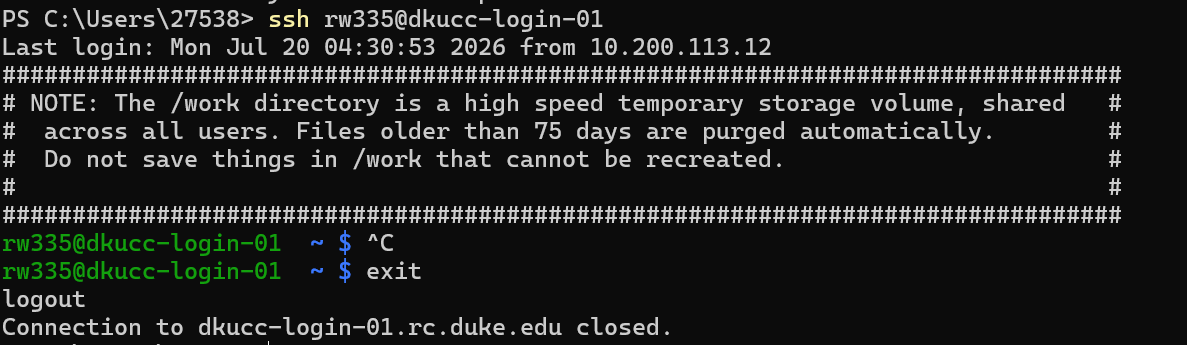
下图是 ssh DKUCC 的样例,出现如图的状态即代表登陆成功
图片上的 ssh 指令并没有使用完整的 hostname,这是因为配置了 .ssh/config,接下来的 Section 2 就会介绍。
DCC 培训 PDF
官网 Training 页说明:DKUCC is a replica of DCC(Duke Compute Cluster),因此 DKU 用户也可以参考 DCC 的入门培训材料。Slides 的 PDF 版本见 Duke Box:
Current pdf version of the slides(DCC 入门培训)
PDF 中的 Slurm 概念、作业提交流程和常用命令仍然适用,很值得学习!
只不过部分细节可能过时,例如材料里的 hostname 是 dkucc-login-01.rc.duke.edu,当前 DKUCC 入口则是 dkucc-login-01.rc.duke.edu。
「Section 2」Windows / macOS 的 SSH 初始化
Section 2 这部分仅包含安装 SSH 客户端并写好连接别名,采用默认密码登录;之后需要免密登录,可以阅读 Section 4 配置公钥。
Windows:检查 OpenSSH Client
打开 PowerShell运行:
ssh -V
看到版本号,说明已经安装过,可以进行下一步。
如果提示找不到 ssh ,安装OpenSSH Client:
Windows 11 在“设置 → 系统 → 可选功能 → 查看功能”中搜索 OpenSSH Client;
Windows 10 在“设置 → 应用 → 可选功能 → 添加功能”中搜索。
也可以打开管理员 PowerShell:
Add-WindowsCapability -Online -Name OpenSSH.Client~~~~0.0.1.0
安装完成后关闭并重新打开 PowerShell,再运行一次 ssh -V,如果出现版本号,那么意味着下载成功。
Windows 自带组件已经足够,不需要为了连集群额外下载不明 SSH 客户端。
接着创建 SSH 配置文件:
New-Item -ItemType Directory -Force "$HOME\.ssh"
notepad "$HOME\.ssh\config"
把下面内容粘贴进去,将 <NETID> 换成自己的 Duke NetID。这样以后只需输入 ssh dkucc,不必每次手写完整主机名。这里的 dkucc 是自定义的 hostname 别称,可以换成任何你觉得好记的,输入方便的名称。
Host dkucc
    HostName dkucc-login-01.rc.duke.edu
    User <NETID>
macOS:系统自带工具应该已经包含 OpenSSH
macOS 自带 OpenSSH,打开“终端”即可:
ssh -V
mkdir -p ~/.ssh
chmod 700 ~/.ssh
nano ~/.ssh/config
写入配置,将 <NETID> 换成自己的 Duke NetID。这样以后只需输入 ssh dkucc,不必每次手写完整主机名。这里的 dkucc 是自定义的 hostname 别称,可以换成任何你觉得好记的,输入方便的名称:
Host dkucc
    HostName dkucc-login-01.rc.duke.edu
    User <NETID>
在 nano 中按 Ctrl+O 保存、回车确认,再按 Ctrl+X 退出。然后限制配置文件权限:
chmod 600 ~/.ssh/config
「Section 3」第一次登录与目录规划
先连接 DKU VPN
从校外网络 SSH 到 DKUCC 登录节点前,必须先连接 DKU VPN,未连 VPN 时,本机一般无法到达 dkucc-login-01.rc.duke.edu 的 22 端口,表现为 ssh: Could not resolve hostname dkucc-login-01.rc.duke.edu: 或 Connection timed out。
VPN 安装可参考 墙记|入学指南之线上准备2!,也可参考文末的 cisco-vpn-autoconnect 辅助脚本。
确认 VPN 已连接后,再在本机执行 Section 2 中配置好的 ssh dkucc 或 ssh <NETID>@dkucc-login-01.rc.duke.edu,即可登录节点。
连接与首次自检
DKUCC 的登录 hostname 是 dkucc-login-01.rc.duke.edu,首次能登录后执行:
whoami
pwd
df -h /dkucc/home/$USER /work/$USER # 查看内存占用
sinfo -s # 查看集群分区
示例输出:
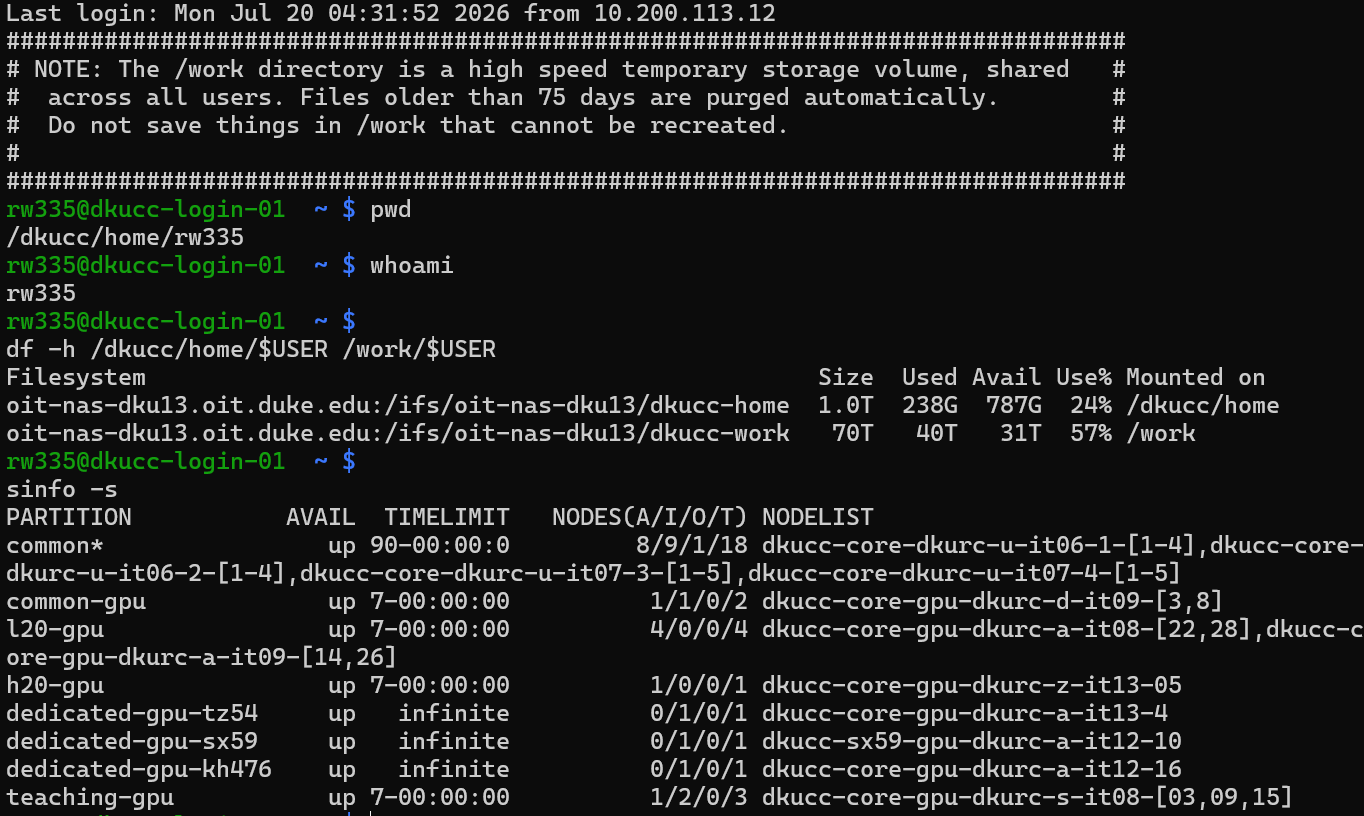
登录后,所在位置会在 /dkucc/home/<NETID>,也就是 linux 的 ~ 目录,这部分总体容量为 1 T,但是就算这样,也极度不建议写入 checkpoint 或者存放大量 data,可能会影响所有用户的登录与共享存储,导致网络盘卡顿等等,为了保证使用规范,请把大文件应放到 /work 共享盘,避免拖累整个系统。
| 位置 | 放什么 | 注意事项 |
|---|---|---|
/dkucc/home/<NETID> |
环境、.bashrc、小脚本、个人配置,代码,占用不大的 log 等等产物 |
网络盘,上限 1 TB,无法访问其他用户的家目录 |
/work/<NETID> |
数据集、checkpoint、输出产物 | 网络盘,采用 NFSv4 挂载,总共 70 TB 共享高速卷;;超过 75 天的文件自动清理,脚本半个月执行一次(刷新数据时间戳方案见 Section 7) |
DKUCC 定位是单人服务器,默认情况下可以 ls 查看别人的目录(755),但是无法读写或者执行文件内容(600)
(此外,虽然看上去权限是 linux 的典型权限模型 POSIX,比如ls -l 看到的 rwxr-xr-x,但实际上生效的大概是NFS4 ACL 这一套系统,POSIX 应该是根据 ACL 合成出来的.
总之从严谨角度来说,不建议直接 chmod 给权限,容易改坏。
具体 NFS4 ACL 编辑权限的方法,或者如果实在需要多人协作共享目录,需要合理地给目录权限,请参考文末 DKUCC-skill 中的 nfs4-acl / dkucc-permission-audit)
DKUCC 无正式备份,但是如果文件消失了,数据文件被 75 天定时脚本删除或者自己误删了,仍有短期可能找回的方法,可以查 bash_history 查看有没有执行过相关 rm 指令,/work 和 /home 的 NFS 都存在短周期快照,可查看 ls -la /work/$(whoami)/.snapshot/,对比数据被删前后的快照,可以从快照 rsync 回来;具体步骤见 dkucc-data-recovery。
此外,当前的节点名为 dkucc-login-01,也就是登陆节点,这里只有 CPU,如果需要执行需要 heavy calculation 的代码,请申请计算节点,禁止在 CPU 节点执行需要 GPU 的任务,同样的,需要大量 CPU 的任务,也请申请
「Section 4」SSH 公钥、LDAP 与免密登录
长期使用服务器的话每次都输出密码实在很麻烦,一般情况下直接把公钥复制到 ~/authorized_keys 内就能免密登录,但是在 DKUCC 却无法实现这一点。
在本机生成密钥对
Windows(PowerShell)或 macOS(终端)均可:
ssh-keygen -t ed25519 -C "<NETID>@duke.edu"
直接多次回车,默认生成 ~/.ssh/id_ed25519;是否为私钥设口令可选。生成后确认公钥指纹:
ssh-keygen -lf ~/.ssh/id_ed25519.pub
cat ~/.ssh/id_ed25519.pub
在 ~/.ssh/config 的 Host dkucc 中加上:
IdentityFile ~/.ssh/id_ed25519
DKUCC 为什么无法实现 ~/.ssh/authorized_keys 就能免密登录呢?
这是因为登录节点 dkucc-login-01.rc.duke.edu 上,公钥认证的读取顺序如下:
输入以下指令:
grep -E 'AuthorizedKeys|PubkeyAuthentication' /etc/ssh/sshd_config
可以看到输出如下:
PubkeyAuthentication yes
AuthorizedKeysCommand /usr/local/bin/ldap-authkey.sh
AuthorizedKeysCommandUser nobody
AuthorizedKeysFile /var/lib/ssh/%u/authorized_keys /%u/.ssh/authorized_keys
参见下图,sshd 系统需要读取我们复制过去的公钥内容,实现免密,但是读取的文件夹位置是 /var/lib/ssh/<NETID>/authorized_keys 和 /<NETID>/.ssh/authorized_keys (参见下图的右侧链路)
但问题在于,实际上用户实际 home 目录在 /dkucc/home/<NETID>/,因此 /dkucc/home/<NETID>/.ssh/authorized_keys 不在 sshd 的 AuthorizedKeysFile 列表中。
写入该文件的公钥不会被右侧的(2)链路读取,要在 DKUCC 启用公钥登录,公钥需被左侧(1)链路识别,也就是登记到 LDAP 的 sshPublicKey
                    本机 ssh 客户端
                  (Offering public key)
                           │
                           ▼
              dkucc-login-01.rc.duke.edu
                        sshd
                           │
                           ▼
                 PubkeyAuthentication
                           │
           ┌───────────────┴───────────────┐
           │                               │
           ▼                               ▼
   ① AuthorizedKeysCommand          ② AuthorizedKeysFile
   /usr/local/bin/ldap-authkey.sh      (按列出的路径顺序)
   以用户 nobody 运行                        │
           │                               │
           ▼                               ▼
   getent passwd <NETID>            /var/lib/ssh/<NETID>/authorized_keys
   确认本地账号存在                          │
           │                               ▼
           ▼                      /<NETID>/.ssh/authorized_keys
   ldapsearch (uid=<NETID>)               │
   idms-authdir.oit.duke.edu              │
   读取 LDAP 属性 sshPublicKey            │
           │                               │
           ▼                               │
   每条公钥经 ssh-keygen -l 校验            │
           │                               │
           └───────────────┬───────────────┘
                           ▼
              合并 ① 与 ② 得到的公钥集合
                           │
                           ▼
           与客户端本次提供的公钥比对
                           │
              ┌────────────┴────────────┐
              ▼                         ▼
           匹配成功                   不匹配
              │                         │
              ▼                         ▼
         免密登录              继续密码等其他认证方式
如何实现左侧(1)链路? DKU Self-Service,点击 manage your ssh keys,粘贴你复制的公钥内容即可。
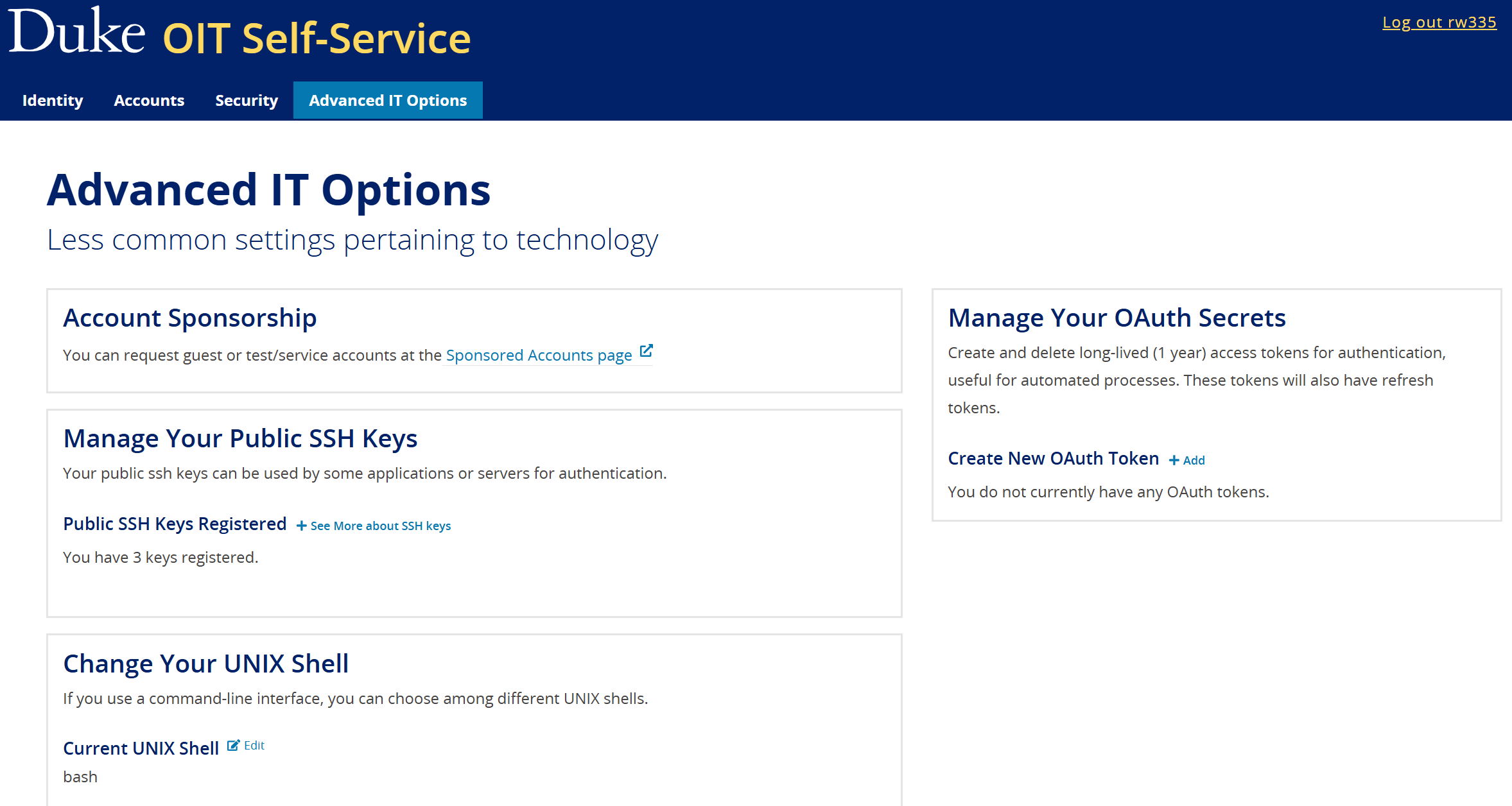
测试 ssh dkucc免密登录即为成功.
「Section 5」登录节点、计算节点和 Slurm 的分工
登录节点适合编辑代码、Git 操作、轻量测试,以及 sbatch、squeue、scancel、sacct 等作业管理命令,请不要在这里跑 epoch 级训练、大规模 torchrun、长期压缩或模型服务。
计算节点由 sbatch 或 srun 分配,用于运行训练、使用 GPU、读取大数据和写 checkpoint。ACL 是一个例外:只要 /work 已挂载,并且当前用户是目录 owner 或拥有 C 权限,就可以在计算节点上修改 ACL;但不能在计算节点提交或管理新的 Slurm 作业。
长时间的交互工作可以用 tmux,防止网络中断后 shell 消失:
tmux new -s main
# 重新登录后
tmux attach -t main
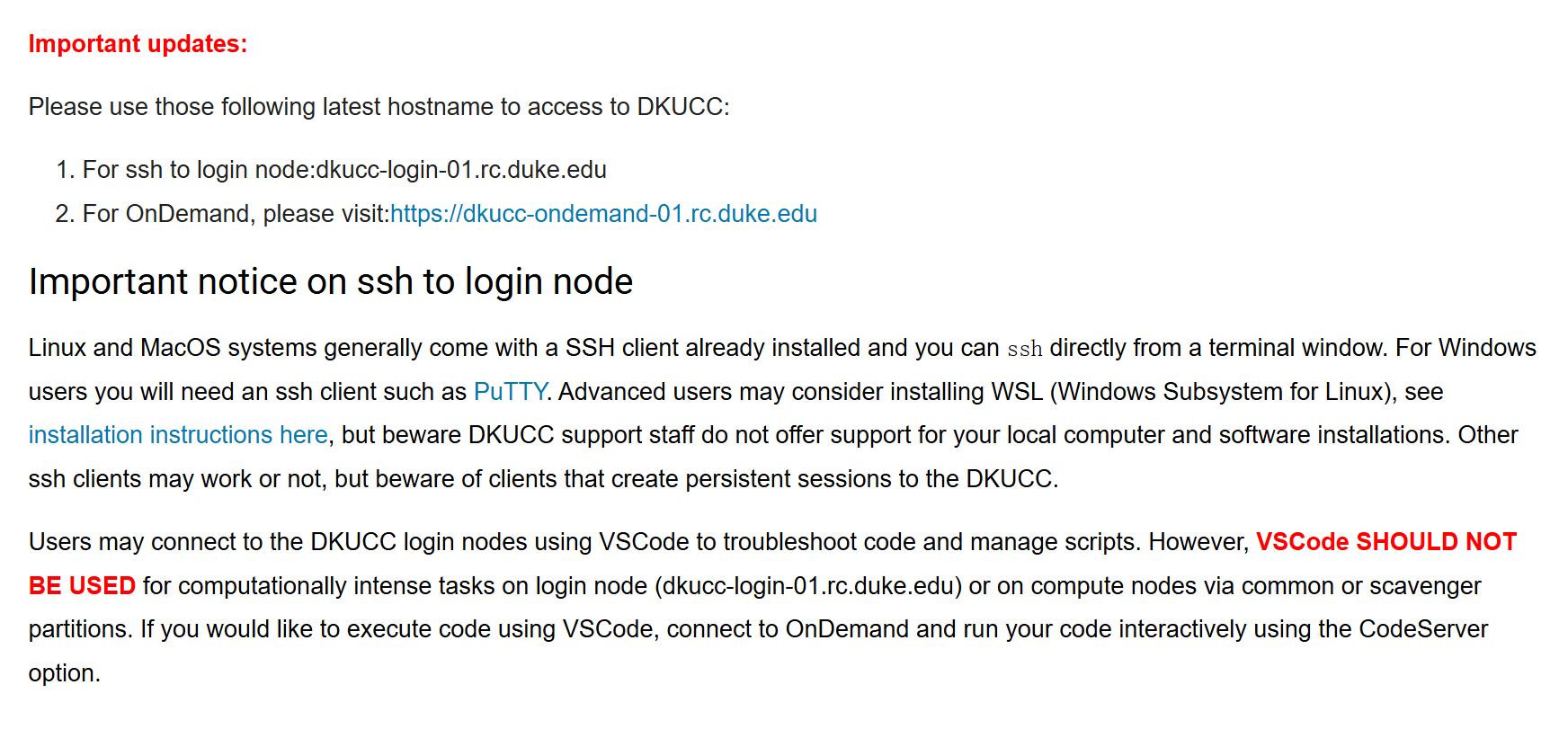
官网不鼓励用本机 VS Code Remote-SSH 在 DKUCC 上直接跑代码,
需要走正规入口:Open OnDemand 上的 code-server(集群已装 module code-server/4.96.4,路径在 /opt/apps/almalinux9/code-server-4.96.4/),不建议自己在节点上私自拉起 vscode-server 进行 ssh 连接。
采用以下指令, 我们可以看到 account 分组为faculty, cpu 节点可以任意使用, gpu 节点最多申请四张卡, 最多提交一个作业.
sacctmgr show assoc user=$USER format=Account,Partition,QOS,MaxJobs,MaxTRES -P

Account|Partition|QOS|MaxJobs|MaxTRES
faculty||normal|1|cpu=1000,gres/gpu=4,mem=500000M
faculty|common|normal|1000|cpu=1000,mem=500000M
sinfo 可以查看具体分区和节点情况:
sinfo

PARTITION           AVAIL  TIMELIMIT  NODES  STATE NODELIST
common*                up 90-00:00:0      1  down* dkucc-core-dkurc-u-it06-2-2
common*                up 90-00:00:0      4    mix dkucc-core-dkurc-u-it06-1-1,dkucc-core-dkurc-u-it06-2-[3-4],dkucc-core-dkurc-u-it07-3-1
common*                up 90-00:00:0      4  alloc dkucc-core-dkurc-u-it06-1-[2-4],dkucc-core-dkurc-u-it06-2-1
common*                up 90-00:00:0      9   idle dkucc-core-dkurc-u-it07-3-[2-5],dkucc-core-dkurc-u-it07-4-[1-5]
common-gpu             up 7-00:00:00      1    mix dkucc-core-gpu-dkurc-d-it09-8
common-gpu             up 7-00:00:00      1   idle dkucc-core-gpu-dkurc-d-it09-3
l20-gpu                up 7-00:00:00      3    mix dkucc-core-gpu-dkurc-a-it08-[22,28],dkucc-core-gpu-dkurc-a-it09-26
l20-gpu                up 7-00:00:00      1  alloc dkucc-core-gpu-dkurc-a-it09-14
h20-gpu                up 7-00:00:00      1   mix- dkucc-core-gpu-dkurc-z-it13-05
可以使用的 GPU 分区有这三种: A40、L20 与 H20
| 分区 | --gres |
显存 | 常见用途 |
|---|---|---|---|
common-gpu |
gpu:a40:N |
48 GB GDDR6 | 交互式 3D / Unity 等引擎开发、远程可视化、通用推理与中小规模训练 |
l20-gpu |
gpu:l20:N |
48 GB | 计算机视觉(检测、分割、视频理解)训练与推理;Ada 架构支持 FP8 推理 |
h20-gpu |
gpu:h20:N |
96 GB HBM | 大语言模型与长上下文推理、微调及多卡并行训练 |
「Section 6」GPU 作业:提交、排队、抢占和恢复
Slurm 常用工具指令
- 查看所有分区与节点概览:
sinfo
sinfo
含义: 列出各 Slurm 分区(partition)的可用性、作业时间上限、节点数量、节点状态(idle 空闲 / mix 部分占用 / alloc 已满 / down* 故障)及节点名列表。带 * 的分区(如 common*)为默认分区。
输出示例:
PARTITION           AVAIL  TIMELIMIT  NODES  STATE NODELIST
common*                up 90-00:00:0      1  down* dkucc-core-dkurc-u-it06-2-2
common*                up 90-00:00:0      4    mix dkucc-core-dkurc-u-it06-1-1,dkucc-core-dkurc-u-it06-2-[3-4],dkucc-core-dkurc-u-it07-3-1
common*                up 90-00:00:0      4  alloc dkucc-core-dkurc-u-it06-1-[2-4],dkucc-core-dkurc-u-it06-2-1
common*                up 90-00:00:0      9   idle dkucc-core-dkurc-u-it07-3-[2-5],dkucc-core-dkurc-u-it07-4-[1-5]
common-gpu             up 7-00:00:00      1    mix dkucc-core-gpu-dkurc-d-it09-8
common-gpu             up 7-00:00:00      1   idle dkucc-core-gpu-dkurc-d-it09-3
l20-gpu                up 7-00:00:00      3    mix dkucc-core-gpu-dkurc-a-it08-[22,28],dkucc-core-gpu-dkurc-a-it09-26
l20-gpu                up 7-00:00:00      1  alloc dkucc-core-gpu-dkurc-a-it09-14
h20-gpu                up 7-00:00:00      1   mix- dkucc-core-gpu-dkurc-z-it13-05
...
更紧凑的汇总可用 sinfo -s(列 NODES(A/I/O/T) 表示已分配 / 空闲 / 其他 / 总计)。
2. 查看单台节点的硬件与占用:scontrol show node
scontrol show node dkucc-core-gpu-dkurc-d-it09-3
含义: 查看指定计算节点的详细配置与当前资源占用。
常用字段:Gres(GPU 型号与数量)、RealMemory(物理内存,单位 MB)、State(IDLE / MIXED / ALLOCATED 等)、AllocTRES(已分配的 CPU / 内存 / GPU)
输出示例(common-gpu 节点,节选):
NodeName=dkucc-core-gpu-dkurc-d-it09-3
   Gres=gpu:a40:8
   CPUTot=96  CPUAlloc=0  CPULoad=1.51
   RealMemory=1030745  AllocMem=0  FreeMem=22643
   State=IDLE
   Partitions=common-gpu
   CfgTRES=cpu=96,mem=1030745M,billing=96,gres/gpu=8
   AllocTRES=
对 L20 等其它分区节点,字段含义相同;State=MIXED 且 AllocTRES gres/gpu=N 表示该节点部分 GPU 已被占用。
3. 指定节点申请交互 shell:srun + -w
示例,按账号权限与节点空闲情况可能排队:
srun -p l20-gpu -w dkucc-core-gpu-dkurc-a-it09-26 \
  --gres=gpu:l20:4 --cpus-per-task=48 --mem=256G --pty bash -i
| 参数 | 含义 |
|---|---|
-p l20-gpu |
使用 l20-gpu 分区 |
-w <节点名> |
指定运行在哪台计算节点(-w / --nodelist) |
--gres=gpu:l20:4 |
申请 4 张 L20 GPU |
--cpus-per-task=48 |
申请 48 个 CPU 核 |
--mem=256G |
申请 256 GB 内存 |
--pty bash -i |
分配成功后进入交互式 bash |
一般不必指定 -w,让调度器自动选节点即可;只有在确知某台机器内存、GPU 型号或驱动满足需求、且该节点仍有空闲资源时,才考虑 -w。
4. 查看自己的作业队列:squeue -u
squeue -u $USER
# 或
squeue -u <NETID>
含义: 列出指定用户当前在队列中或运行中的作业。ST 列:R 运行中,PD 排队中,CG 正在结束等。TIME 为已运行时长;NODELIST 为实际运行节点。
输出示例:
             JOBID PARTITION     NAME     USER ST       TIME  NODES NODELIST(REASON)
             30136   l20-gpu     bash    sy310  R 2-16:14:52      1 dkucc-core-gpu-dkurc-a-it08-22
             30429   l20-gpu pomo_cvrp20    ll563  R    7:31:11      1 dkucc-core-gpu-dkurc-a-it09-26
5. 重新连接已有交互作业的 shell:srun --jobid
srun --jobid=<JOBID> --pty bash
含义: 网络中断或终端关闭后,重新 attach 到仍在运行的交互式 Slurm 作业。每个 job 只允许一个 attach 的 shell;若已有连接,需先退出旧 shell 或新开终端再连。
6. 取消作业:scancel
scancel <JOBID>
含义: 取消指定作业(排队中的 pending 或正在运行的 running)。取消自己的 job 不需要额外权限;误删他人作业需管理员介入。
7. 查看单个作业的详细信息:squeue -j + 自定义格式
squeue -j <JOBID> -o "%.18i %.9P %.20j %.8u %.2t %.10M %.9l %.6D %.20R"
含义: 对单个 JOBID 按固定列宽输出分区、作业名、用户、状态、已运行时间、时间上限、节点数和调度原因(REASON / NODELIST)。
输出示例:
             JOBID PARTITION                 NAME     USER ST       TIME TIME_LIMI  NODES     NODELIST(REASON)
             30136   l20-gpu                 bash    sy310  R 2-16:14:52 4-10:00:00      1 dkucc-core-gpu-dkurc-a-it08-22
作业结束后历史信息用 sacct -j <JOBID> 查询
下面是slrum创建的可用的脚本实例:
先在提交前创建日志目录。Slurm 会在脚本开始前打开 --output 和 --error 指定的文件,因此不能依赖脚本内部的 mkdir:
mkdir -p /work/<NETID>/slurm/logs
然后新建 /work/<NETID>/slurm/train.sh:
#!/bin/bash
#SBATCH --job-name=my-train
#SBATCH --partition=l20-gpu
#SBATCH --nodes=1
#SBATCH --ntasks=1
#SBATCH --gres=gpu:l20:1
#SBATCH --cpus-per-task=8
#SBATCH --mem=64G
#SBATCH --time=24:00:00
#SBATCH --chdir=/work/<NETID>/repos/myproject
#SBATCH --output=/work/<NETID>/slurm/logs/%x-%j.out
#SBATCH --error=/work/<NETID>/slurm/logs/%x-%j.err

set -euo pipefail
mkdir -p /work/<NETID>/slurm/logs
source "$(conda info --base)/etc/profile.d/conda.sh"
conda activate /work/<NETID>/envs/myenv
export PYTHONNOUSERSITE=1

echo "Job $SLURM_JOB_ID on $(hostname) at $(date)"
nvidia-smi -L
python train.py --output-dir /work/<NETID>/outputs/run_${SLURM_JOB_ID}
提交和观察:
sbatch /work/<NETID>/slurm/train.sh
squeue -u $USER
tail -f /work/<NETID>/slurm/logs/my-train-<JOBID>.out
sacct -j <JOBID> --format=JobID,State,ExitCode,Elapsed,Timelimit,MaxRSS,DerivedExitCode
短时间调试可以申请交互 shell:
srun --partition=l20-gpu --gres=gpu:l20:1 --cpus-per-task=4 --mem=32G --time=01:00:00 --pty bash -l
交互 shell 只用于调试。长训练应使用 sbatch。如果一个脚本同时负责提交作业和执行训练,可以按 SLURM_JOB_ID 分支:
if [[ -z "${SLURM_JOB_ID:-}" ]]; then
  sbatch --export=ALL,MY_VAR=value "$0" "$@"
else
  python main.py
fi
共享 GPU 分区排队情况不同,如果一个节点pending, 可以scancel后,申请其他node;但同一账号申请gpu节点,最多只运行一个作业。
不建议一次提交很多任务,GPU QOS 同时只允许一个运行作业,但后续 pending 作业可能随着等待时间提高优先级,并抢占正在运行的作业。常见表现是串行的任务在约一小时到两小时后杀掉前面的任务,收到 Signal 9 (SIGKILL)。
「Section 7」/work 数据保留与定期检查
/work 文件夹下时间戳旧于 75 天的文件,会被半个月一次的被自动清理。
需要更新文件时间戳时,应把范围限制在确实需要保留的目录。扫描整个 /work/<NETID> 会产生大量 I/O,不应直接在登录节点运行。下面的命令通过 Slurm 申请 CPU 资源,只处理 data 和 outputs:
srun --partition=common --time=04:00:00 --mem=2G --cpus-per-task=1 \
  bash -lc 'find /work/<NETID>/data /work/<NETID>/outputs -type f -print0 | xargs -0 -r touch'
如需自动运行,可以让 cron 在每月 1 日提交一次 CPU 作业。cron 日期字段中的 */30 不表示固定每 30 天。先创建日志目录和 /work/<NETID>/slurm/touch-work.sh:
mkdir -p /work/<NETID>/slurm/logs
#!/bin/bash
#SBATCH --job-name=touch-work
#SBATCH --partition=common
#SBATCH --time=04:00:00
#SBATCH --mem=2G
#SBATCH --cpus-per-task=1
#SBATCH --output=/work/<NETID>/slurm/logs/touch-work-%j.out
#SBATCH --error=/work/<NETID>/slurm/logs/touch-work-%j.err

set -euo pipefail
find /work/<NETID>/data /work/<NETID>/outputs -type f -print0 2>/dev/null | xargs -0 -r touch
确认脚本可以通过 sbatch 正常运行后,再执行 crontab -e,加入:
0 2 1 * * /usr/bin/sbatch /work/<NETID>/slurm/touch-work.sh >> /work/<NETID>/slurm/touch-submit.log 2>&1
该表达式表示“每月 1 日 02:00”,不是严格的 30 天间隔。cron 只在登录节点提交作业,实际扫描由 Slurm 分配的 CPU 节点执行。若管理员不允许此类保活,停用 cron,以站外备份为准。
检查最旧文件年龄:
tail -n 50 /work/<NETID>/slurm/touch-submit.log
srun --partition=common --time=01:00:00 --mem=2G --cpus-per-task=1 bash -lc '
  OLDEST=$(find /work/<NETID>/data /work/<NETID>/outputs -type f -printf "%T@\n" 2>/dev/null | sort -n | head -1)
  if [[ -n "$OLDEST" ]]; then
    DAYS=$(( ($(date +%s) - ${OLDEST%.*}) / 86400 ))
    echo "最旧文件约 ${DAYS} 天前被修改或 touch"
  fi
'
文件更新时间戳的skill touch 保活部署(~/bin/touch_work_timestamps.sh、每月 1/15 日 cron、空间巡检 monthly_check.sh)可参考 dkucc-data-ingest;若文件已被清理或误删,快照恢复步骤见 dkucc-data-recovery。
官方资料
- DKUCC Official Website: 首页
- Duke Research Computing Support Documentation
- VS Code Remote-SSH
- NVIDIA A40 数据表
- NVIDIA L20 产品说明
- NVIDIA H20 产品说明
- NVIDIA AI Enterprise GPU 支持表
可参考的工具
- guyong1449/cisco-vpn-autoconnect:在 Windows 下自动调用 Cisco Secure Client 连接 DKU VPN,并支持 Duo Push
- guyong1449/DKUCC-skill:将本指南内较为复杂,不方便在正文内完整描述,或者适合用 AI 协助排查的工作流拆分整理成的 skill 合集,还有 DKUCC 官网网页缓存,IT 相关邮件原文留档等相关内容
DISCUSS