墙记|DKU Duo Push 设备换绑流程
官方网页换绑、无法登录时的 recovery email 流程,以及 Duo Restore 和安卓设备的安装说明
虽然我们都不想遇到手机丢了 / 坏了的情况, 但就算是让人喜悦的换新手机的时刻, 也不得不面临原有手机上 Duo Mobile 需要换绑的操作. 小红书等等一些其他的论坛的帖子, 常常会提到 "在 MFA 界面,删除已经认证的手机号码所关联的账号, 再重新加回来" 的一些做法, 这些完全不适用于 DKU 的情况, 也很复杂甚至很危险! 你也不希望自己把账号删完了, 然后走投无路登陆不上去对吧! 以下是一些个人踩坑后总结出来的步骤, 希望能有帮助.
以下是本文速览:
「Section 1」DKU 官方网页换绑怎么走
「Section 2」Duo Restore 本身的备份恢复方法
「Section 3」安卓设备的Google 服务、下载问题和避坑提醒
「Section 1」DKU 官方网页换绑方法
DKU IT 给出的这套流程同时支持 iOS 换 iOS、Android 换 Android,以及苹果安卓互转,适用范围比方法二中 Duo Restore 不能跨系统的恢复范围更广,也更适合“新手机已经到手,但旧验证还留在原设备上”的情况。
不过,这套方法有一个前提:你需要还能登录下面两个页面。
https://idms-web-selfservice.oit.duke.edu/
https://idms-mfa.oit.duke.edu/
如果你现在是手机丢了、旧设备不在手边、这两个页面也都登不上,而且之前也没有做过 Duo Mobile 备份,先看下面“登不上 DKU 网站,用不了方法一怎么办?”这一段。如果也没有认证 recovery email,那基本就卡住了。这种时候别自己来回试,直接发邮件到 service-desk@dukekunshan.edu.cn 会更省时间。
登不上 DKU 网站, 用不了方法一怎么办?
如果你的原有的 Duo Mobile 设备坏了, 然后 DKU 的 MFA 和 Self Service 都登陆不上, 请不要慌张, 按照下面的流程走完之后, 你仍然可以顺利进行方法一的操作.
但是首先条件是你认证了 recovery email, 如果没认证的话, 以下流程不适用, 遇到的倒霉同学可以邮件 IT ( 所以请记得认证 recovery email! )
接下来的所有操作, 需要确保认证的相关标签页在同一个浏览器界面完成!
也就是不要新开浏览器界面, 我这边垂直标题栏是这样显示的, 横板标签栏同理.
如果是手机端操作, 请复制链接到浏览器中, 不能直接跳转
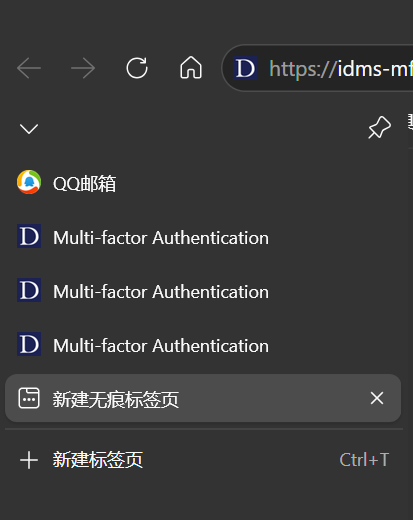
- 打开浏览器的隐私模式, 像 edge 浏览器就是右上角的无痕模式
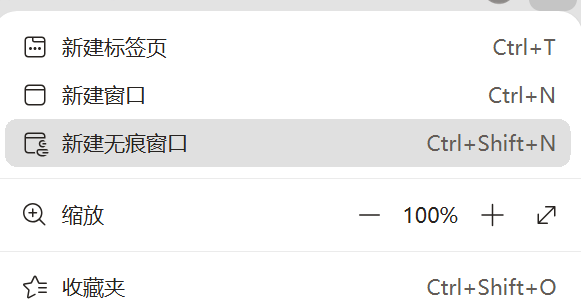
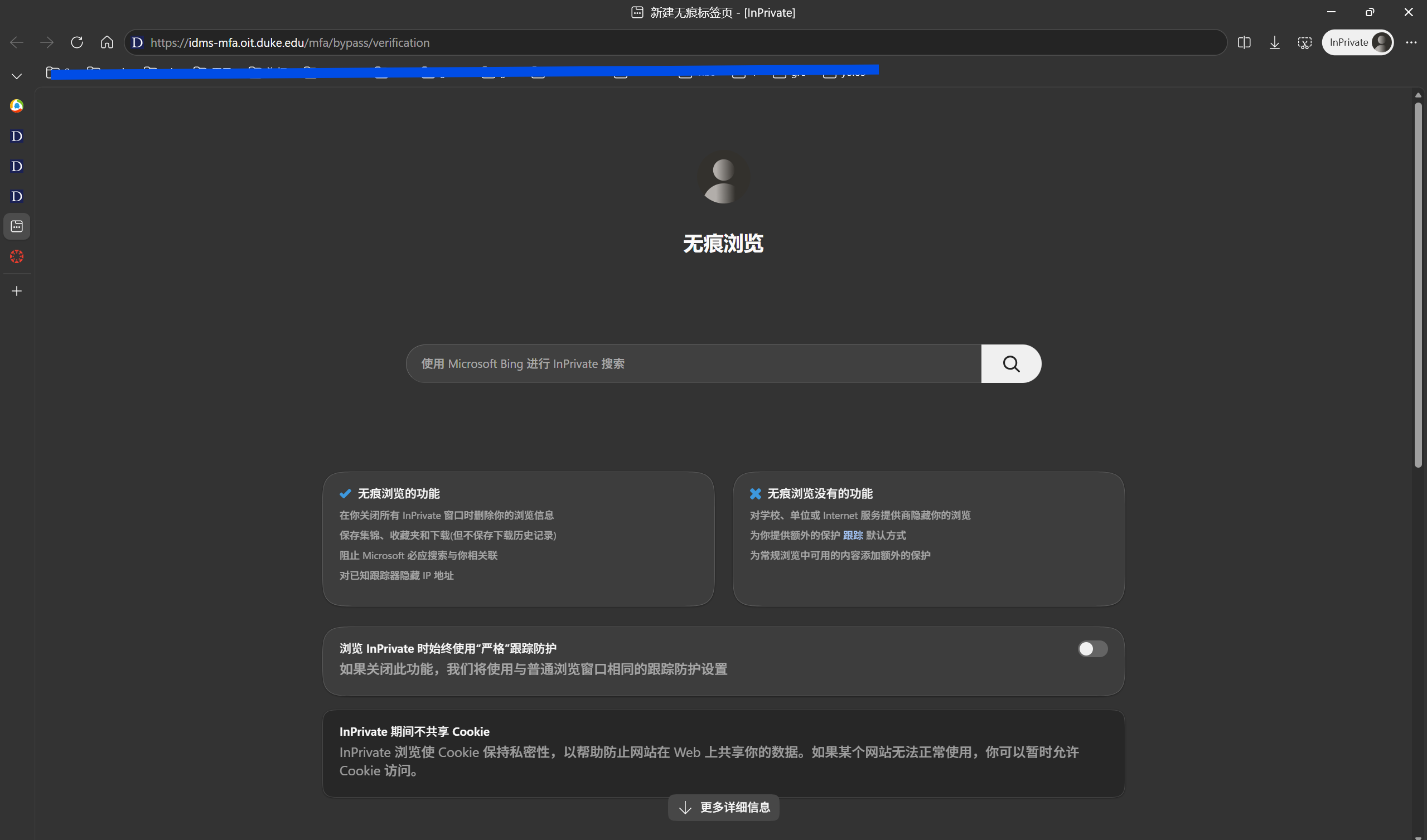
打开后会和普通窗口有一定的区分, 一般会变成深色
-
登录你的 recovery email 的邮箱, 我这里是 QQ 邮箱.
-
复制这个链接到同一个浏览器界面下面新的标签页, https://idms-mfa.oit.duke.edu/mfa/bypass/verification 如果你原本没法登陆 MFA 界面, 那么你会遇到 DKU Login 的 shibboleth 界面, 由于这个链接是 bypass 的, 所以不用慌张, 并不需要 Duo Push 等等操作, 我们填写 netid 和密码之后就能坚持访问!
还有 IT 也可能会出错, 如果给你的链接是 https://idms-mfa.oit.duke.edu/mfa/bypass/identity-verification, 这个还是会出现无法绕过的问题
-
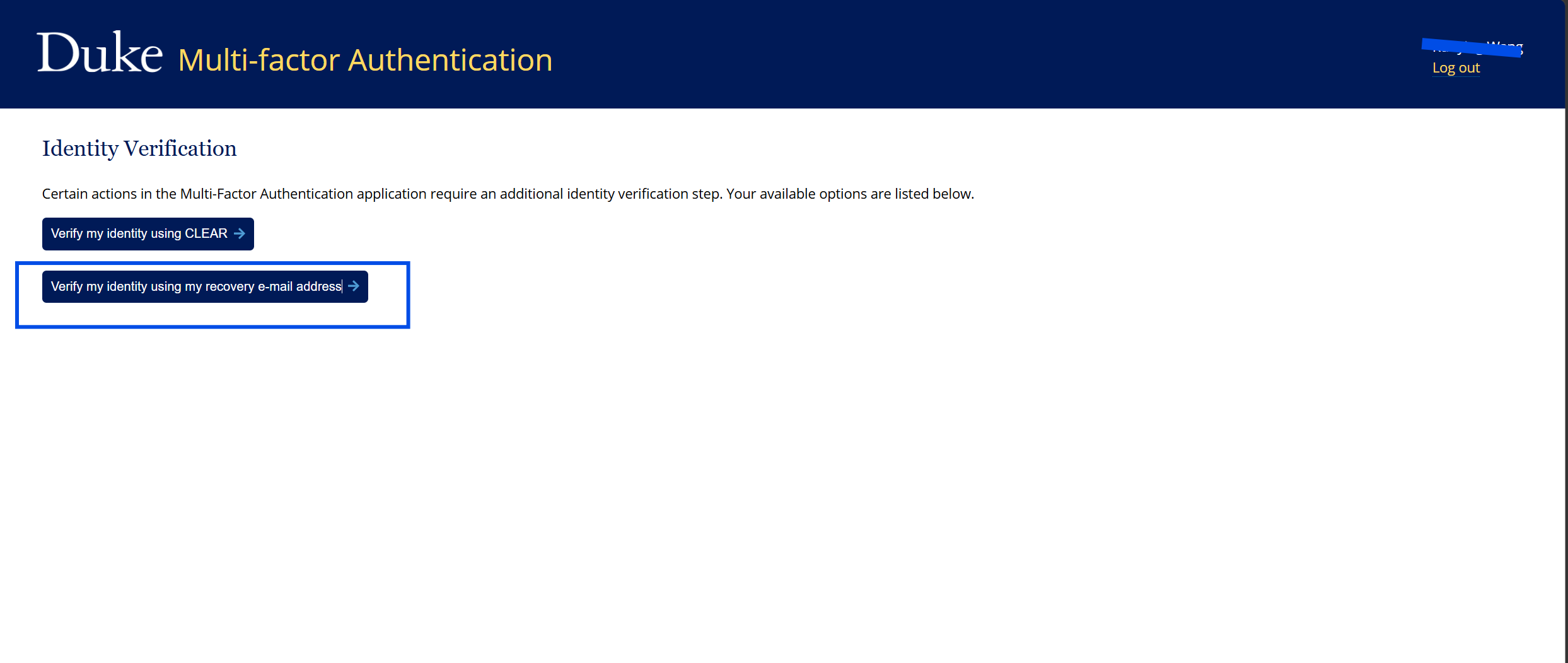
来到以下界面, 点击第二个 verify identity using recovery email
-
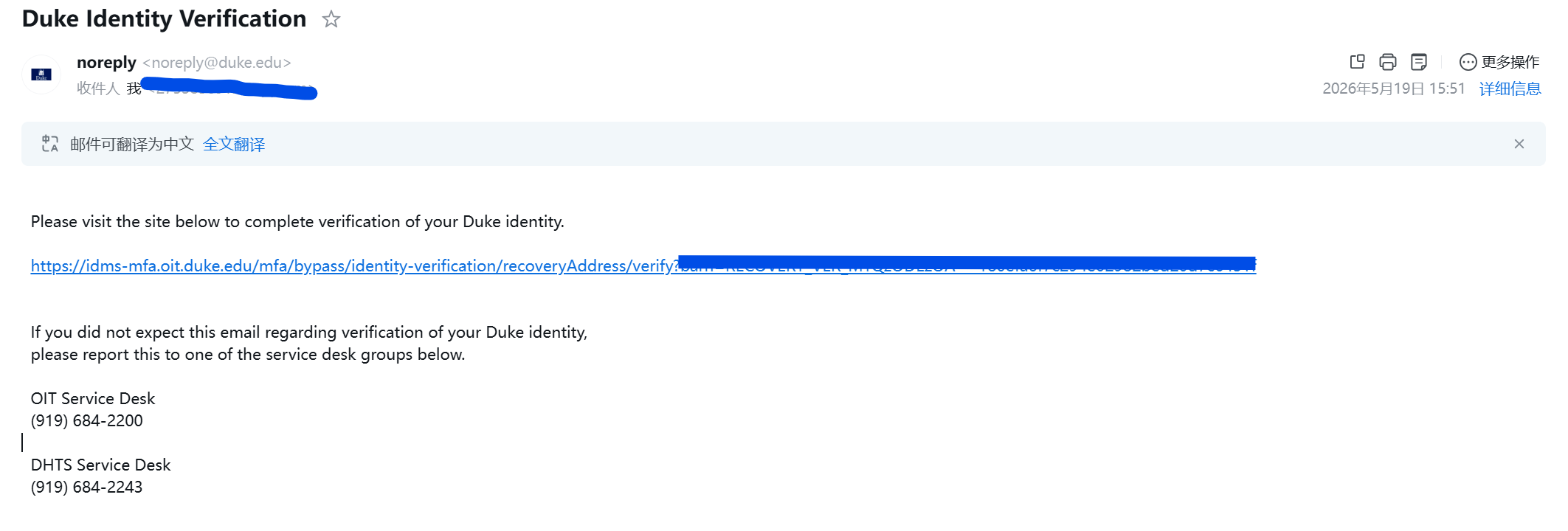
紧接着你的邮箱就会收到如下邮件, 复制邮箱内的链接到新的浏览器标签页并进入,
 会出现以下界面, 你会看到很多 passcode, 这些 passcode 都是一次性的, 会用于接下来的认证.
一次性 passcode 的个人截图已省略。页面会列出可用于接下来认证的 passcode。
-
复制一个 passcode, 登录 https://idms-mfa.oit.duke.edu/mfa/home 在如下需要认证的界面粘贴 passcode, 恭喜你可以顺利进行接下来方法一的操作了!
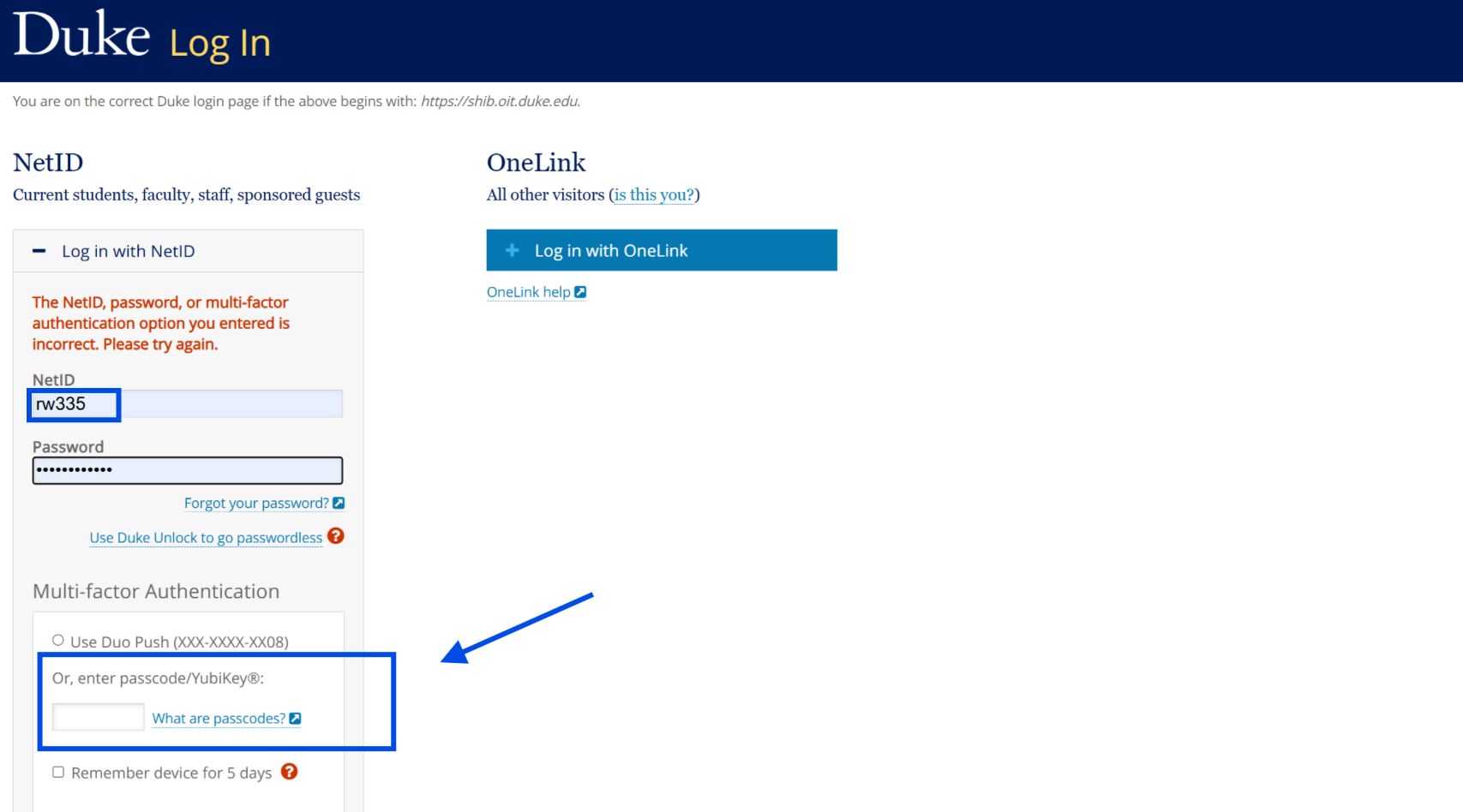
可以登录后的设备换绑步骤
第一步,请确保自己在 Self-Service https://idms-web-selfservice.oit.duke.edu/
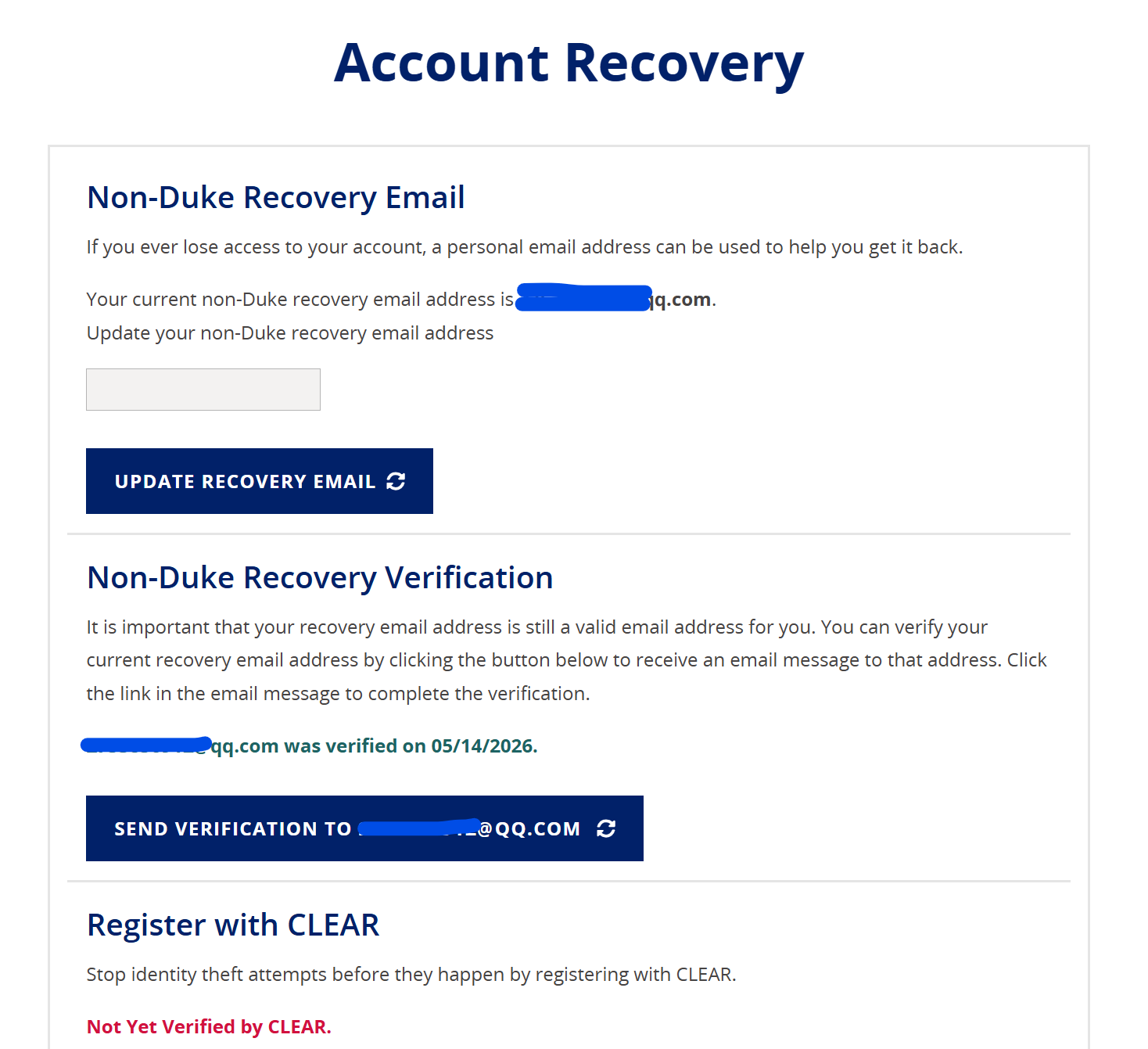
已经认证过 recovery email,如果没有认证通过,可以参照下图点进去进行认证
(推荐大家都认证一下, IT 说当时 4 月发了邮件让大家都认证来着)
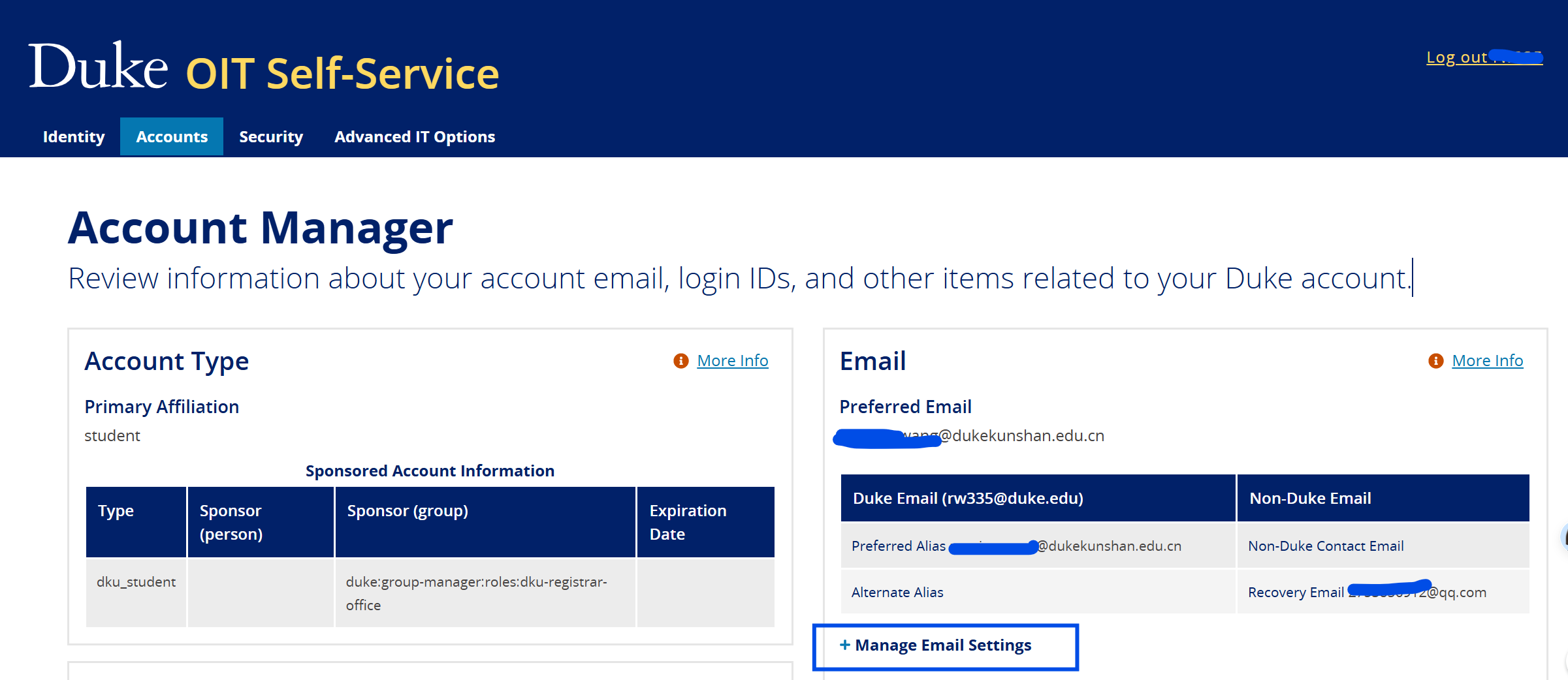
点击 Manage Email Settings 进入之后, 出现如下界面, 只认证到 第二个 就可以, 不用管第三个 CLEAR !!! 国内是登不上的, 开代理也没用, 直接不用管!
第二步,认证完成后,登录 https://idms-mfa.oit.duke.edu/ 如果你之前已经绑过手机号,页面里一般会显示对应设备。点进去之后,按提示填写必要信息,勾选生成新的 QR code,然后继续。
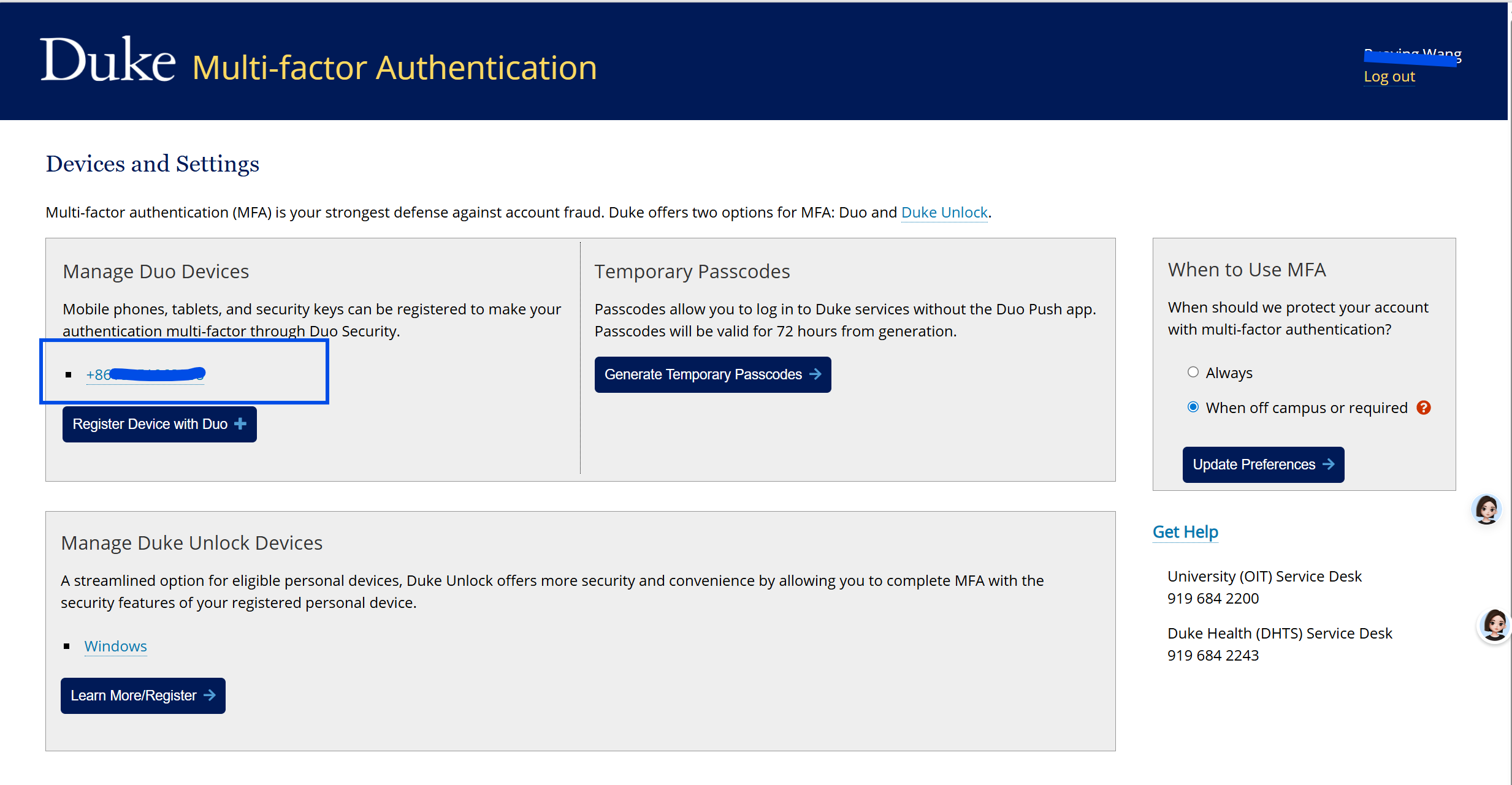
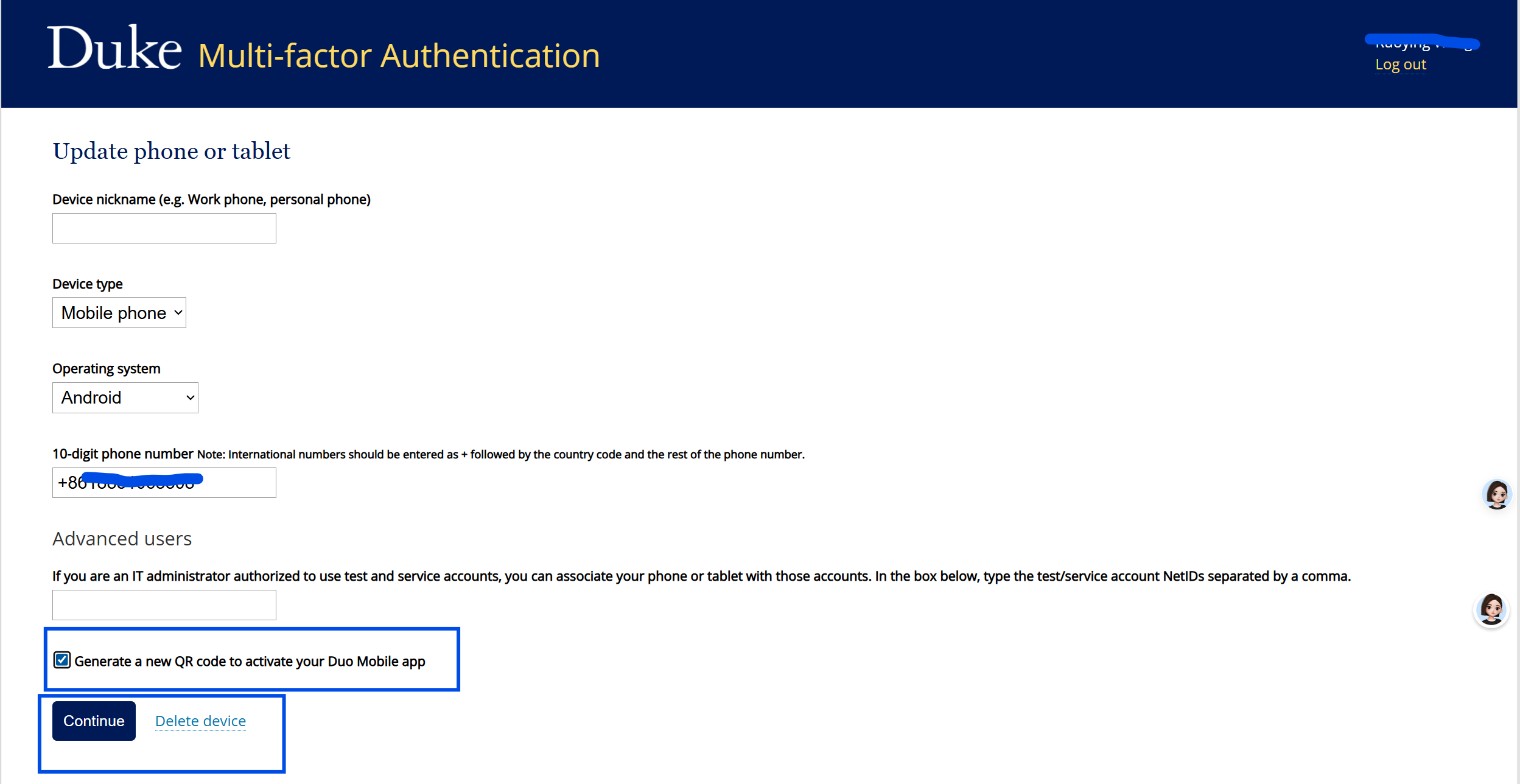
第三步,首先打开 Duo Mobile
参照 墙记|入学指南之NetID相关 https://mp.weixin.qq.com/s/LHGlizTbA6D4_kssW44-cw
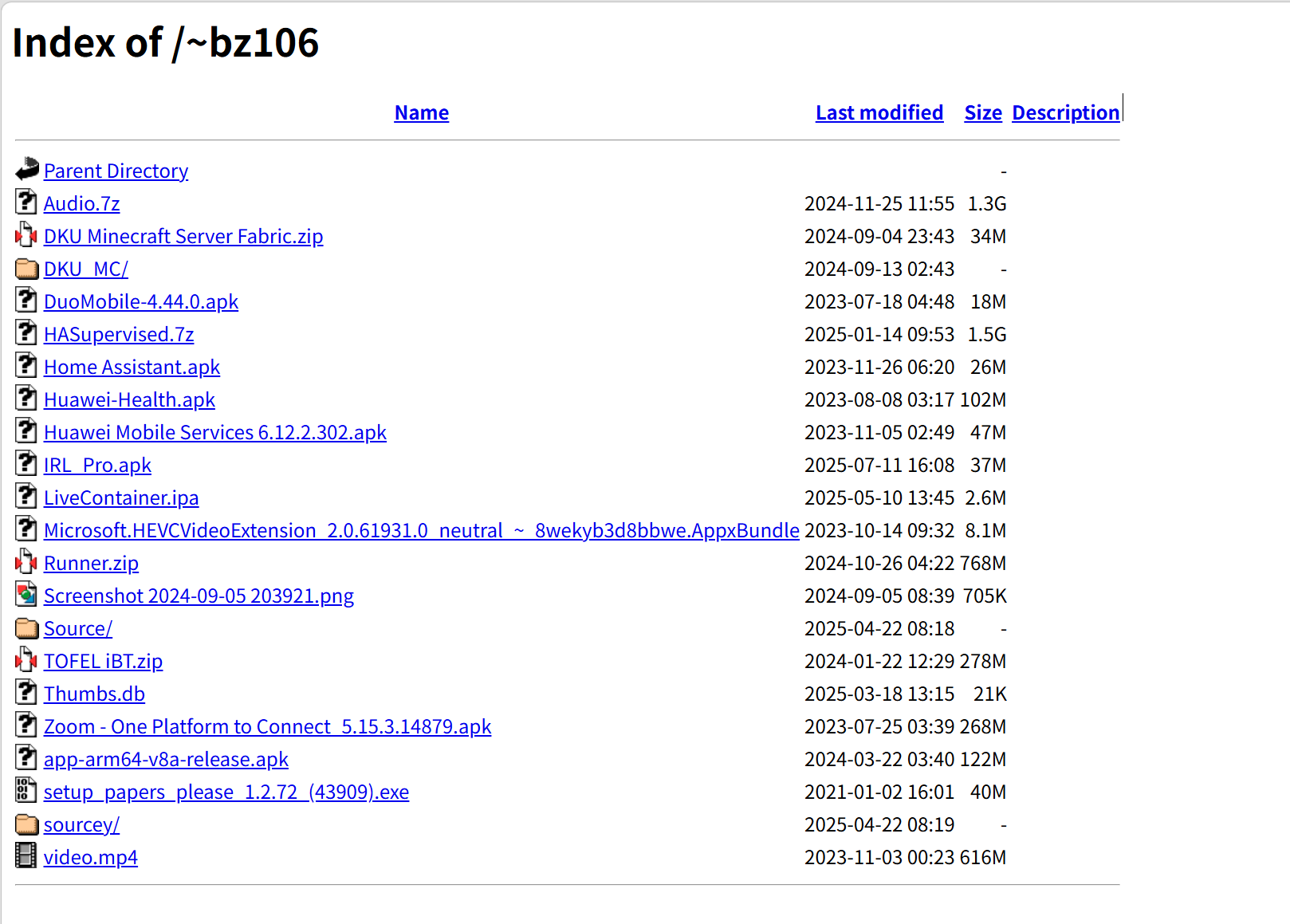
Step 3. 下载手机应用Duo Mobile 安卓鸿蒙请用浏览器访问 https://people.dukekunshan.edu.cn/~bz106/DuoMobile-4.44.0.apk iOS请在APP Store中搜索Duo Mobile并下载。
扫完二维码以后,手机上点保存,然后一定要回到网页端继续点 continue。这一步特别容易漏掉,但它其实决定了这次绑定有没有真正激活成功。
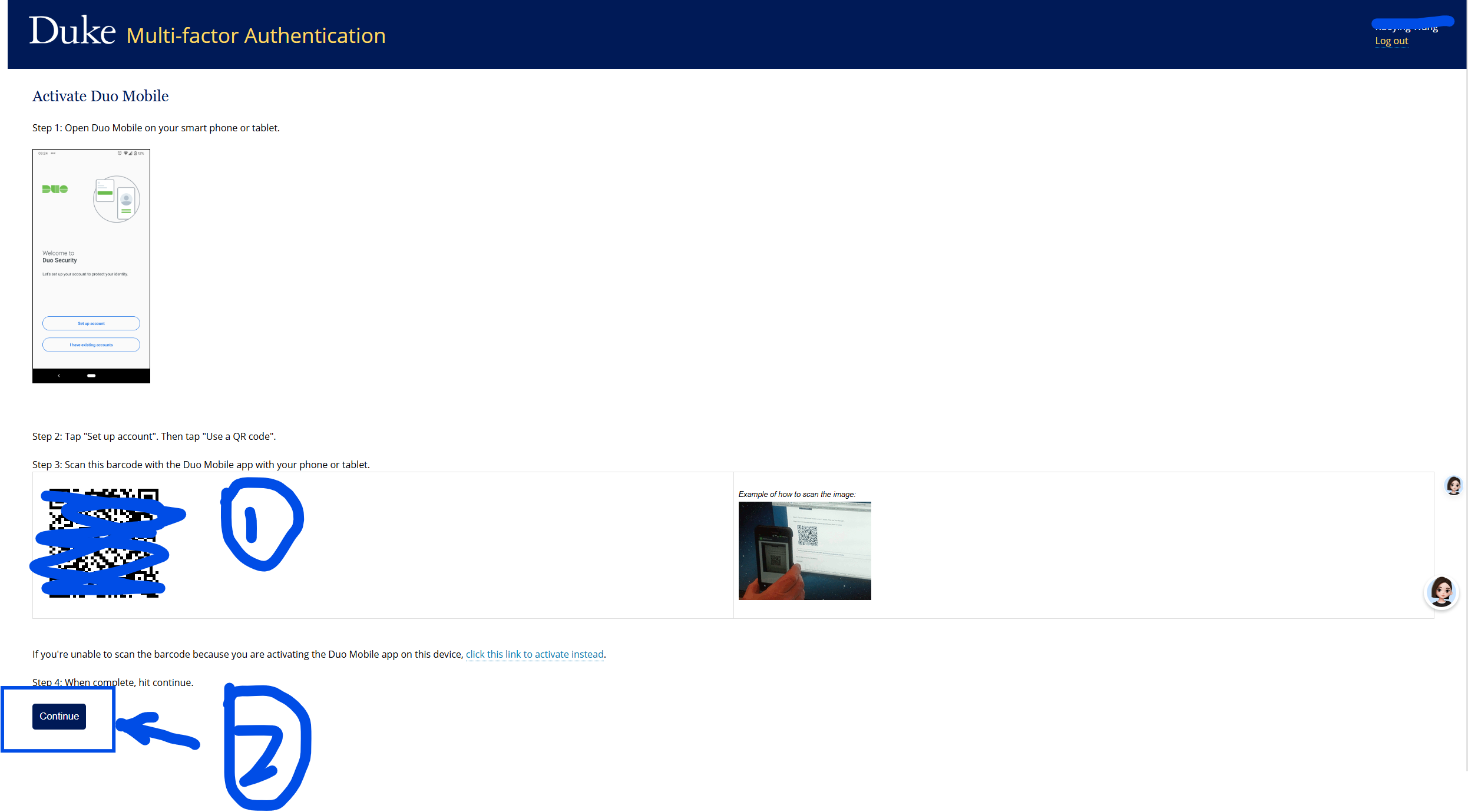
- 不点的话相当于没有激活!
失败情况如下:
比如在登录 vpn 的时候, 出现的界面应该是输 1 让你 check Duo Push,
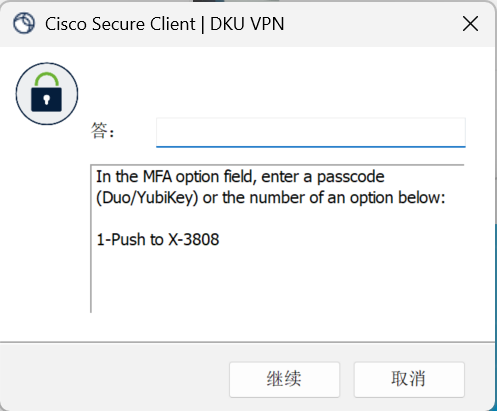
如果你看到的反而是要求输入 passcode 的界面,常见原因就是前面扫完码以后没有点网页端的 continue,设备其实没有真正激活成功。
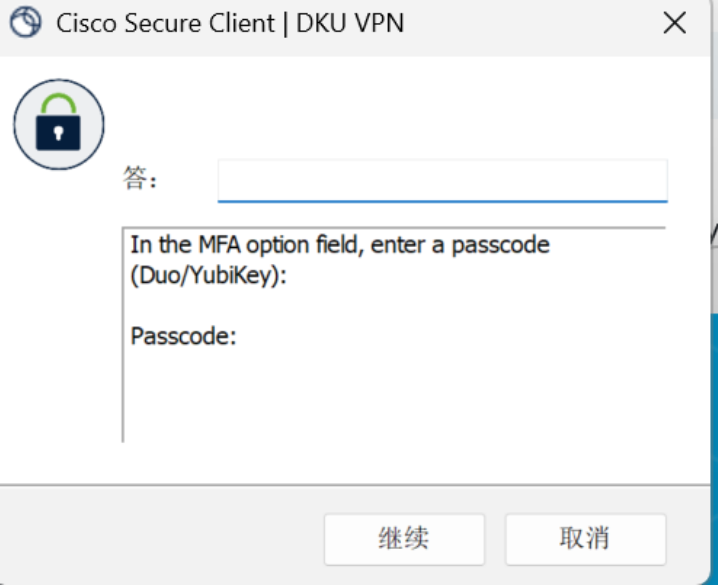
到这里,方法一基本就走完了, 我们安全了, 暂时地。 虽然看起来文字不少,但实际操作就几步:确认 recovery email,进 MFA 页面生成新二维码,用 Duo Mobile 扫码,然后点 continue 完成激活。
「Section 2」Duo Restore 本身的备份恢复方法
在 Duo Mobile 左侧菜单的 帮助 里,可以进入官方的 Duo Restore 页面:
https://guide.duo.com/duo-restore/
是否能恢复 DKU / Duke 账号, 还取决于学校 Duo 管理端是否启用了 Instant Restore.
Duo Restore 只支持同系统迁移, 也就是 iPhone -> iPhone 或 Android -> Android 这种情况,通常不适合直接跨系统迁移。
简要说明具体方法的话:
iOS 通常依赖 iCloud / iCloud Keychain, 然后在新设备上把备份导入.
Android 端通常依赖 Google 账号备份或 Google Drive 备份机制, 具体入口会随 Duo Mobile 版本变化.
但是 Android 能这么操作的前提, 是手机有稳定的 Google Play services 和备份环境, 如果没有的话, 请参照以下教程安装:
「Section 3」安卓设备安装 Google 服务与避坑提醒
安卓设备安装“谷歌三件套”,本质上是在一个原本没有完整 Google Mobile Services 的 Android 系统里,补上 Google 账号、后台服务和应用商店这几层能力。
这部分一般统称成“谷歌三件套”。简单理解的话,主要就是下面三样:
Google Services Framework (GSF):负责基础注册和通信。Google Play services:负责 Google 登录、推送、定位、同步等很多后台能力,它是 GMS 体系里最核心的组件之一,但它本身不等于整个 GMS。Google Play Store:负责登录 Google 账号、下载和更新 App。
常见的安装顺序是 GSF -> Google Play services -> Google Play Store
大致可以把安卓设备分成三种情况来看:
第一种,系统本来就自带谷歌基础服务或相关开关。
这种比较方便,直接在设置里搜 Google / 谷歌基础服务 / 谷歌服务,打开以后再去装或更新 Play Store,通常就够用了。
第二种,系统没有明显开关,但底层兼容 GMS。
这种可以尝试手动安装三件套,或者用可信来源的一键安装工具辅助处理。
第三种,系统本身对 GMS 支持就不稳定。
哪怕你把三件套装上了,后面还是可能出现 Play Store 闪退、无法登录,或者设备显示未认证。这种情况往往说明设备缺少稳定的系统级 GMS 支持,或者 Play Protect 认证本身就不完整。如果已经走到这一步,通常就不建议继续无限折腾。
具体安装方案如下:
可以通过如下的软件进行一键安装. 需要梯子上 github.
下面的网址可以下载自动识别安卓设备版本并安装谷歌服务的软件. 请首选两个蓝框内的软件. 其他软件可能存在要求付费的操作, 普通免费软件就能达成相应的功能.
(目前这两个软件都是免费而且基本纯净的, 如果安装过程中出现异常, 请及时停止)
sky22333/Google-Play-Store: 谷歌三件套安装教程,google-play-store,谷歌商店,谷歌服务,谷歌框架 https://github.com/sky22333/Google-Play-Store/releases
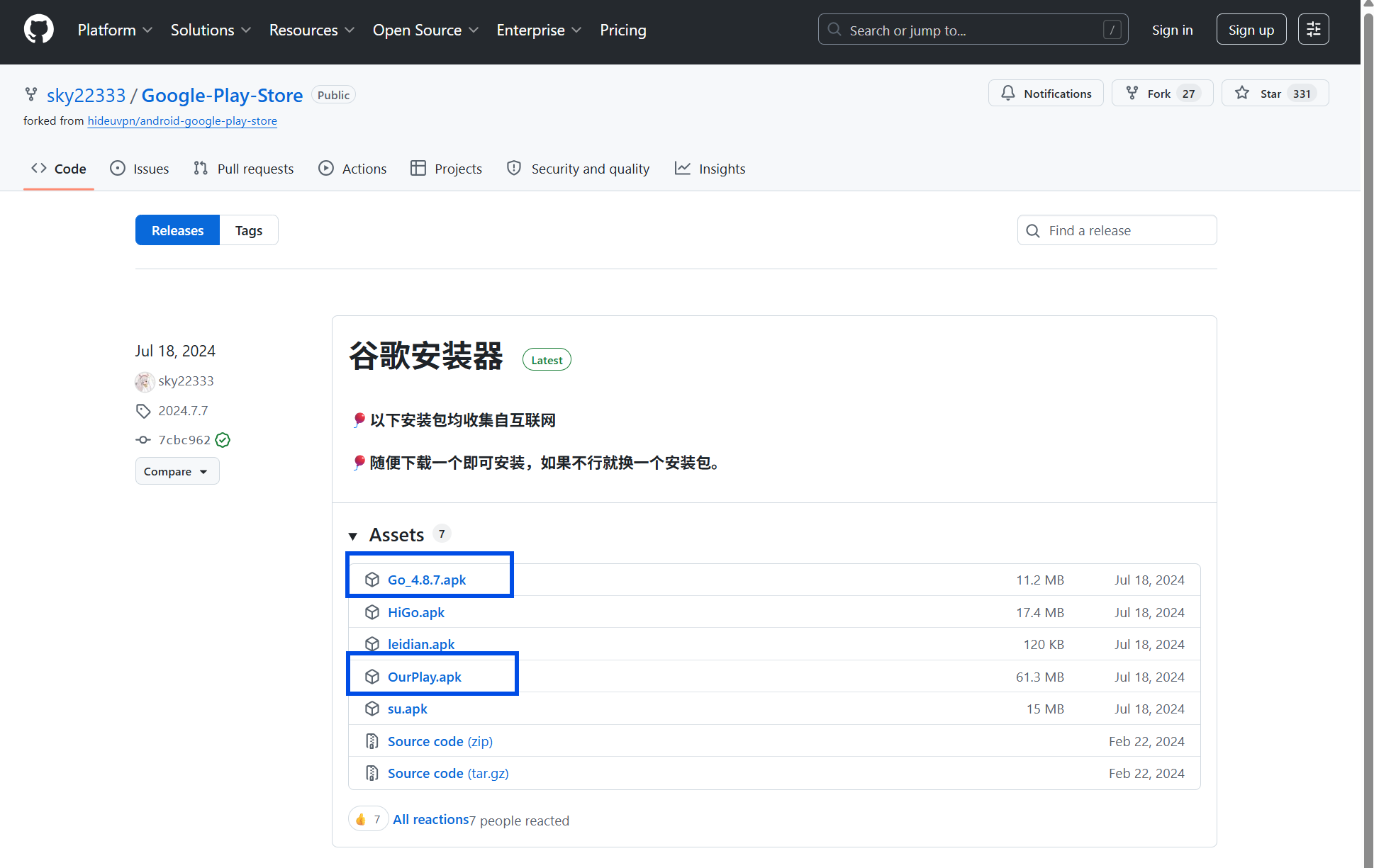
也请尽量只从可信来源下载, 不要在第三方安装器或不明网页里输入 Google 账号密码, 也不要购买所谓代装服务.
有软件自动帮你识别适配版本, 比自己手动查版本安装还是快多了. 当然, 如果你想手动下载特定版本的内容, 也可以参考下面的教程. https://github.com/sky22333/Google-Play-Store
「写在最后」
常见提醒
最重要的一条还是:先走方法一,再考虑方法二。 请不要随便参考校外教程帖子进行乱操作, 如果遇到问题请及时邮件联系 IT。
如果你卡在“两个 Duke 页面都登不上、旧手机也不在、又没有做备份,也没有认证 recovery email”这种情况下,不建议自己折腾,直接联系学校 IT 才是最好的做法。
网址汇总
DKU IT:
https://it.dukekunshan.edu.cn/
Duke MFA 管理页:
https://idms-mfa.oit.duke.edu/mfa/home
Duke Self-Service:
https://idms-web-selfservice.oit.duke.edu/
Duo Mobile 的 Google Play 页面:
https://play.google.com/store/apps/details?id=com.duosecurity.duomobile
DISCUSS